K-Shoot MANIA 谱面制作教科书(基础知识篇)
本文旨在尽可能覆盖使用 K-Shoot MANIA(下文简称“K-Shoot”)制作谱面所需的知识。“基础知识篇”(即本文)介绍制作谱面所需的知识;“实践篇”(执笔时间未定)则会介绍制作好谱面时值得留意的事项。
衷心希望本文能够降低 K-Shoot 谱面制作的门槛,同时帮助大家提高成品谱面的质量。
- 0. 前言
- 1. 准备:下载、制作差分、设置 ksh
- 2. 编辑器操作:文件、Note、BT、FX、旋钮、视点
- 3. 谱面制作基础知识:FX/旋钮效果、视点变化
- 4. 谱面制作思想(基础篇):音取、无理押、引导、难度曲线
- 5. 结语
0. 前言
制作谱面时,也许有很多事情可以考虑,例如谱面质量。但最重要的思想只有一个:
实际动手做的人最了不起!!!!!!!
1. 准备
本章从完全为零的状态开始,说明直到能够制作谱面为止的步骤。
1.1 下载 K-Shoot
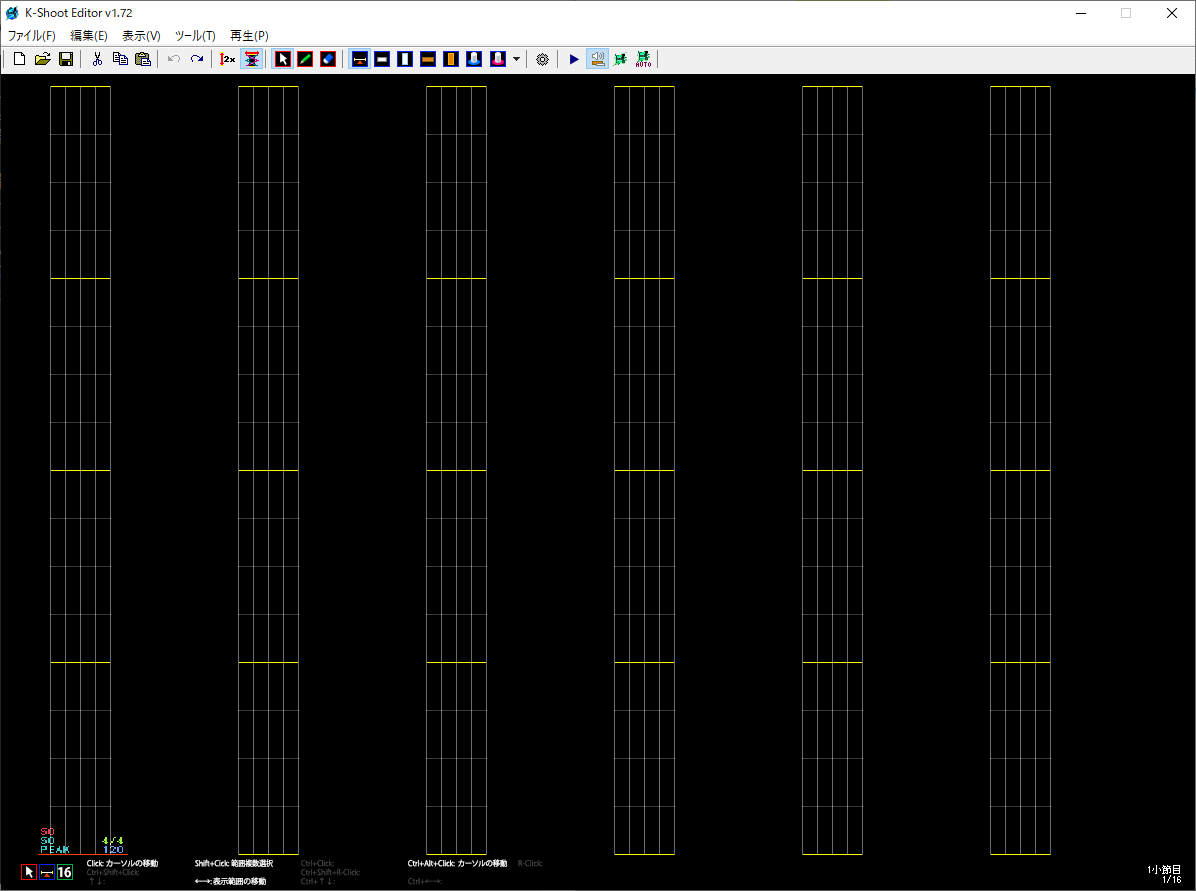
首先当然要下载 K-Shoot。请从 K-Shoot MANIA 官方网站下载。在下载得到的文件夹中,kshootmania.exe 用于游玩,而制作谱面要使用的是 editor.exe。打开 editor.exe 后,应出现下图所示界面;由于设置不同,布局可能略有差异。
1.2 制作差分的步骤
“差分制作”是最基础的制作形态:使用已经提供给 K-Shoot 的歌曲,另行制作一张新谱。本节说明必要设置。先选定歌曲、安装收录该曲的曲包,确认原版谱面能够游玩。下面假设要为 BEATECH ORIGINAL 7th 收录曲 A priori "the Sphere" 制作差分。
(1)建立文件夹
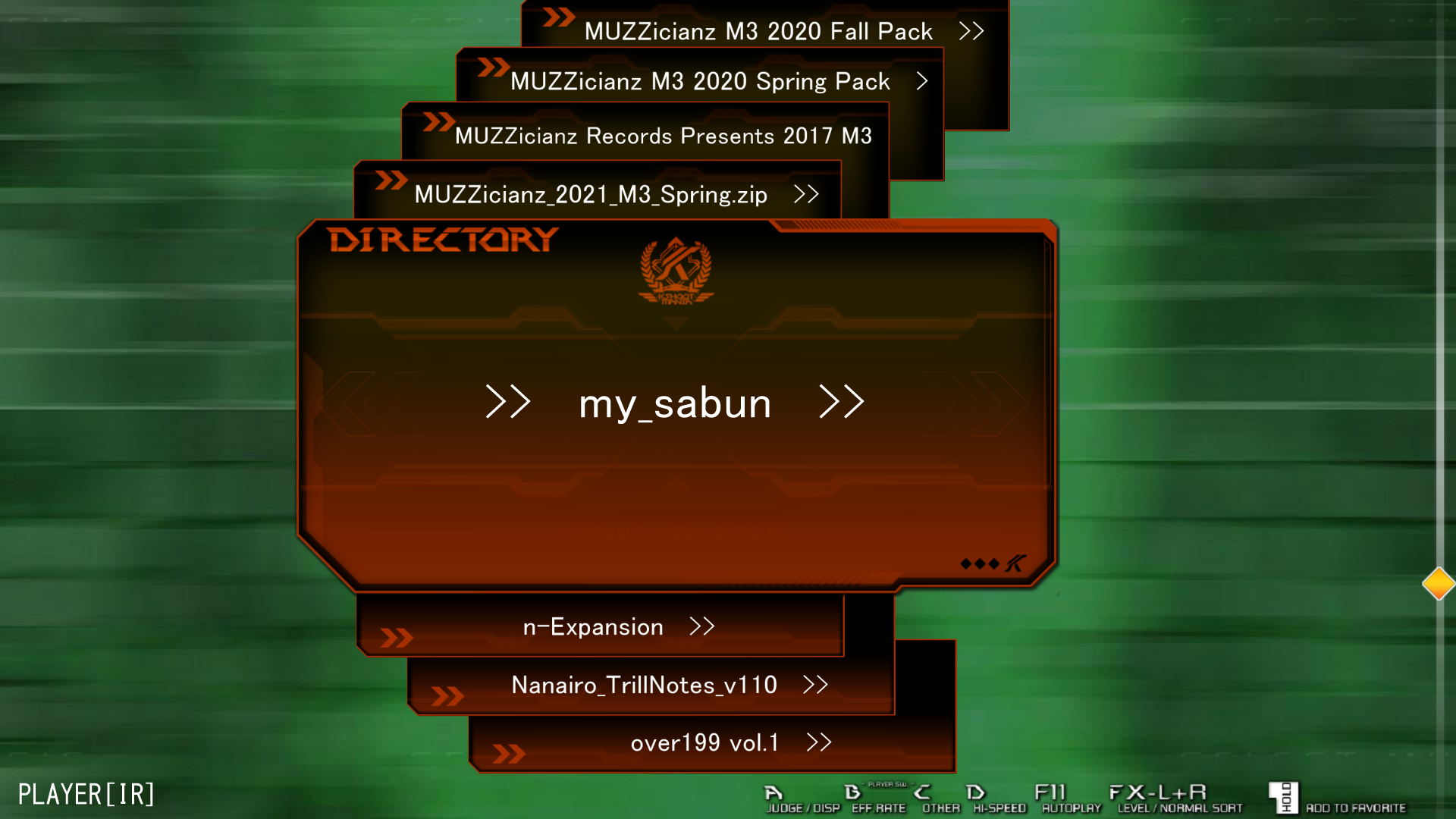
在 songs 下新建保存差分的文件夹。示例名为 my_sabun,名称可自由决定。若创建成功,启动 kshootmania.exe 进入选曲画面后,就会看到下图所示文件夹。周围曲包名称和皮肤取决于各自环境,不必完全相同。此时文件夹里还没有谱面,所以暂时无法打开。
(2)设置歌曲
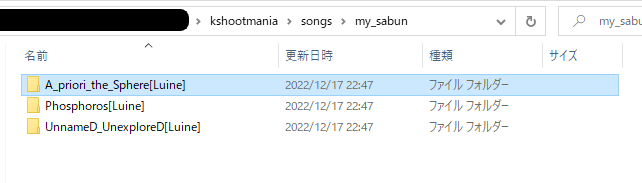
在刚才建立的 my_sabun 中,按以下结构放置文件。先为每首歌曲建立一个文件夹;虽有例外,但若没有特殊目的,按歌曲分文件夹通常即可正常工作。
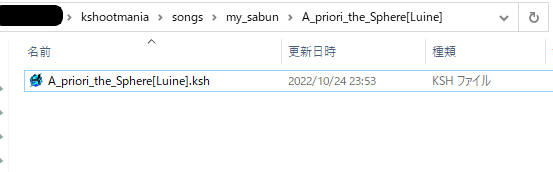
在歌曲文件夹内部放置差分谱面的 ksh 文件。
注意:制作差分时,不要把歌曲音频或封面数据复制进差分文件夹。音频与封面原则上禁止再分发。只要正确设置 ksh,即便差分文件夹里没有这些数据,也能引用原曲包中的文件。
补充:复制原版谱面的 ksh 来制作很方便,可以沿用曲名、预览位置等设置。本文之后假定已复制原 ksh。
另有为 Effectors Challenge 差分制作比赛开发的差分制作辅助工具,可一次完成这些设置;它也可用于比赛之外的差分,能省掉许多麻烦。
(3)设置 ksh 文件
先在 editor 中打开 ksh。若复制自原谱,画面会保留原谱配置:
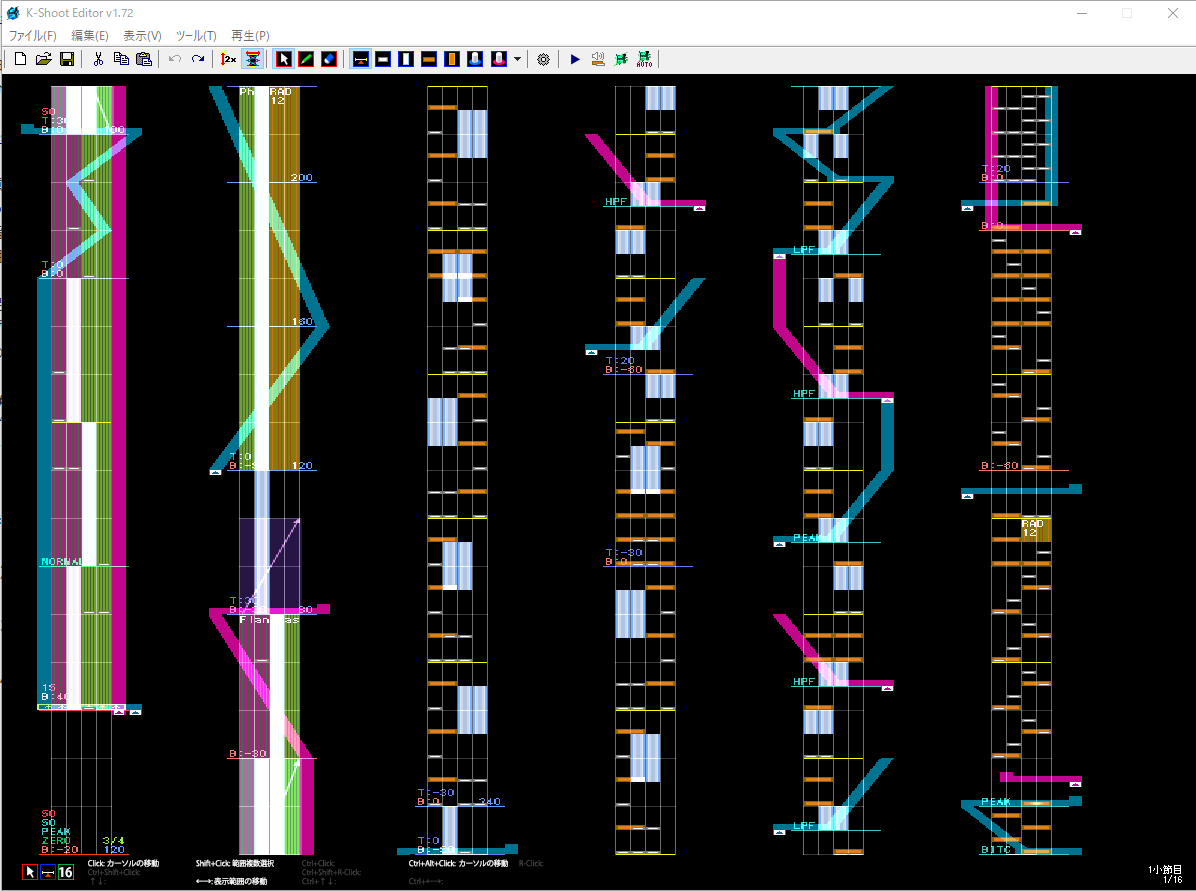
此时既无法从空白开始写原创谱,音源与封面路径也不适用于差分目录。先在菜单中选择“编辑 → 清除谱面内容”,删掉原配置。
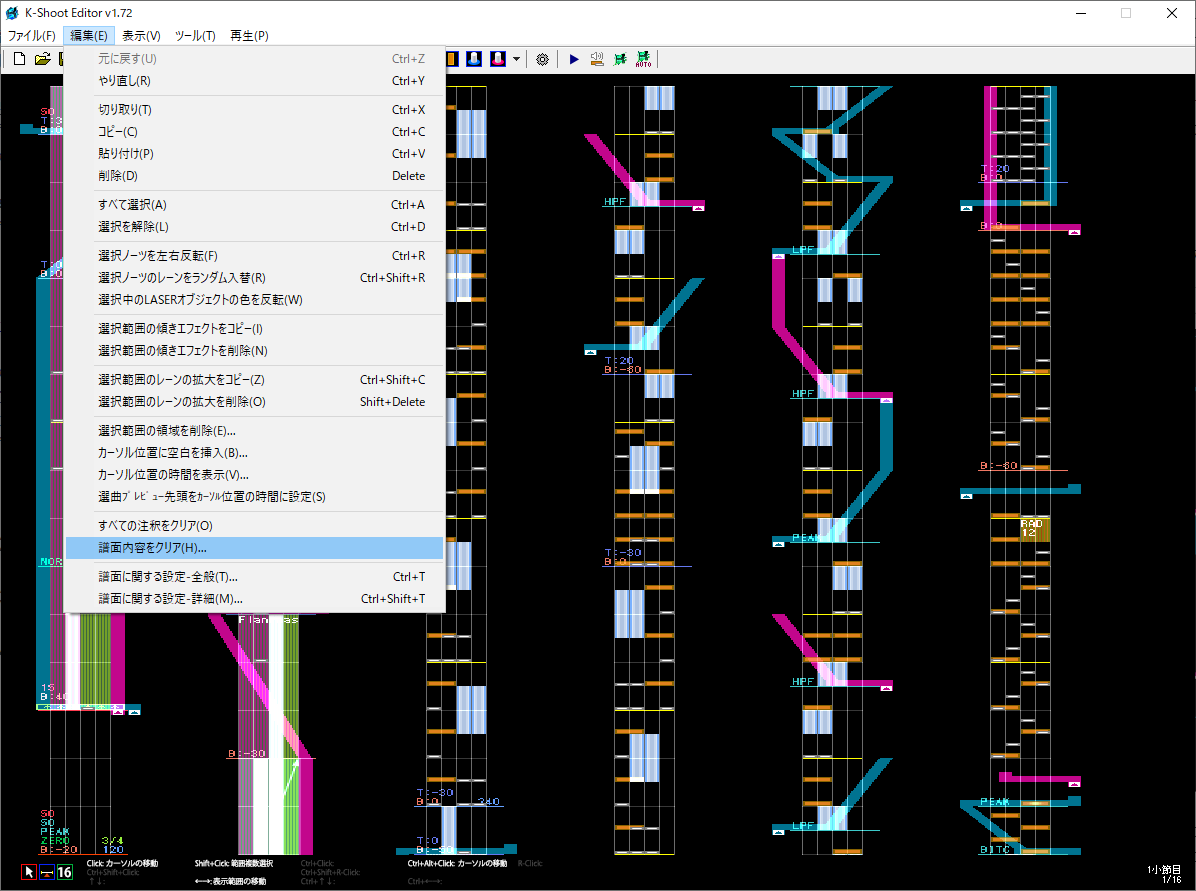
BPM 变化和拍号会保留,无需重新设置。清除后应成为下图:
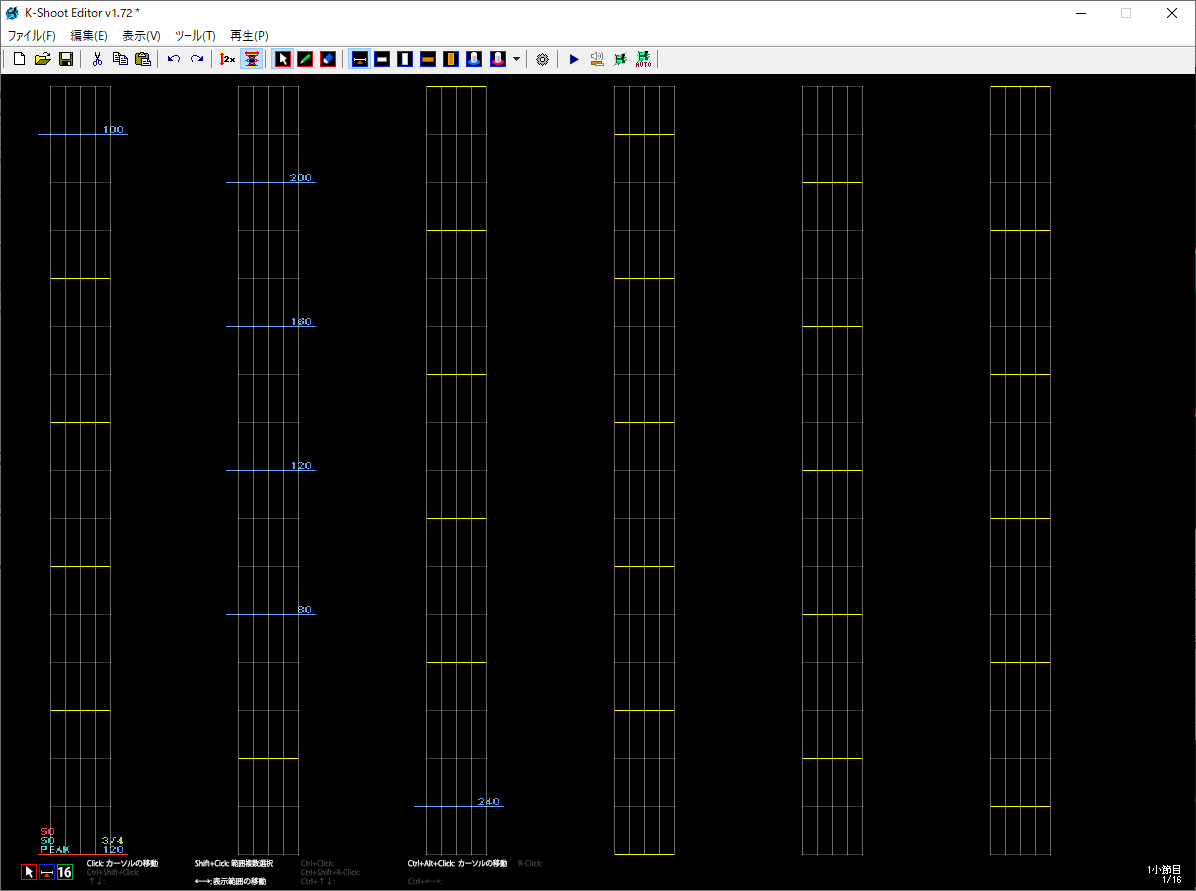
清除操作尚未自动保存,关闭 editor 就会恢复原谱。请按 Ctrl+S 保存。谱面修改都不会自动保存,建议频繁按 Ctrl+S。
接着点击 editor 上方的齿轮,打开设置:
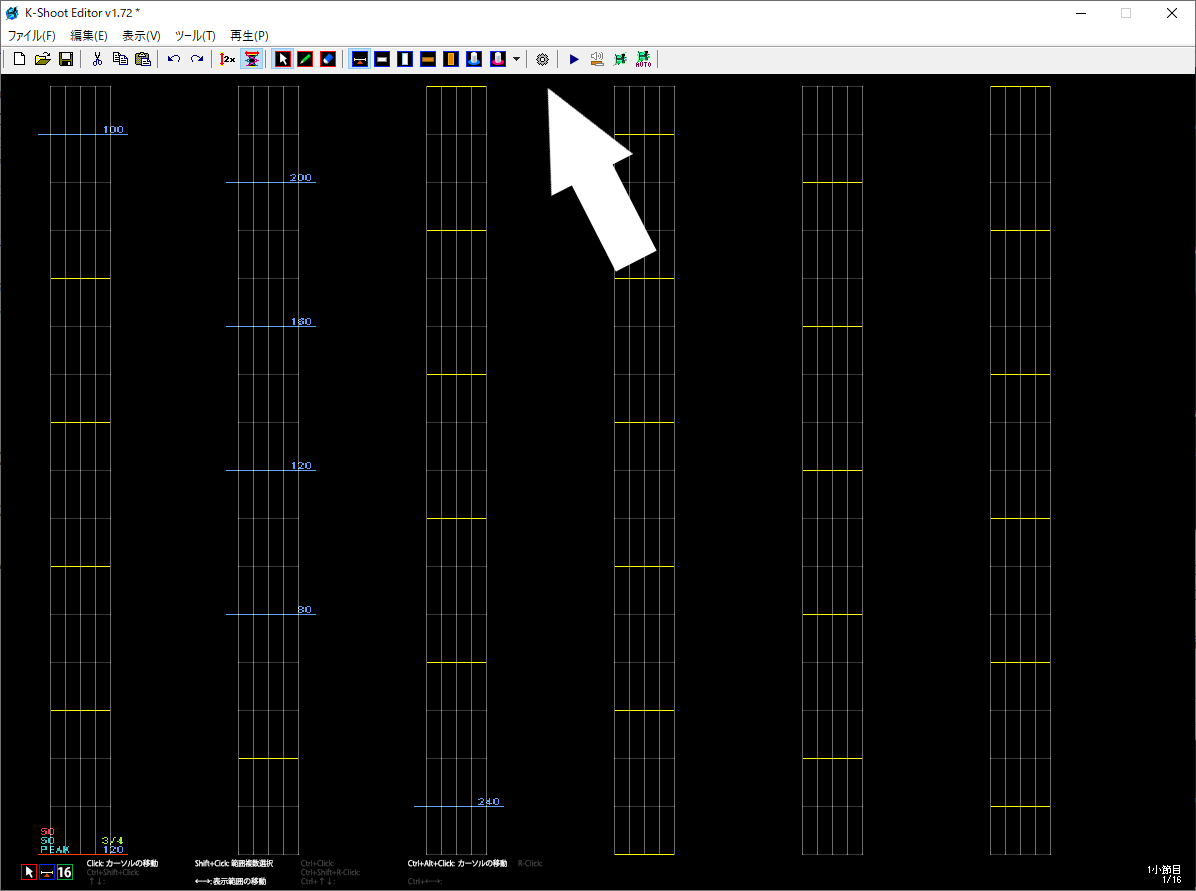
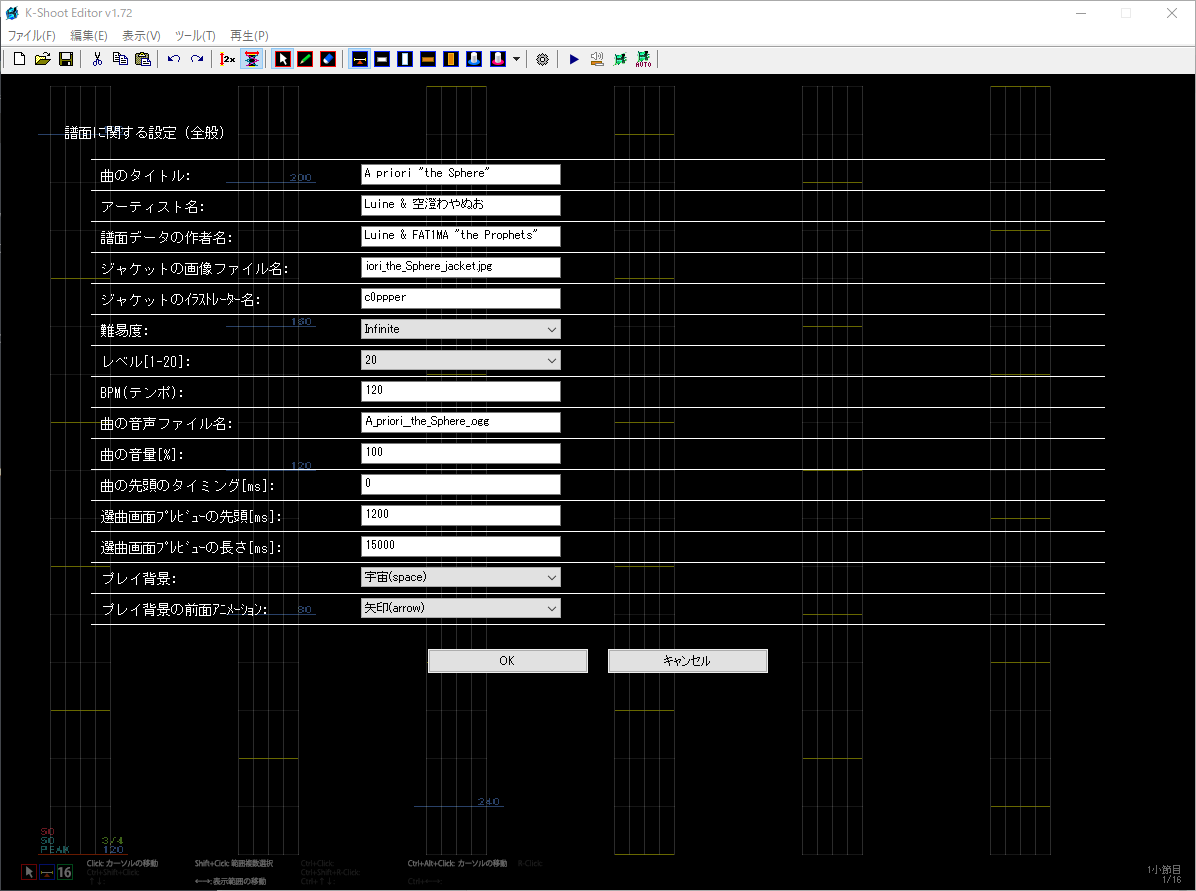
差分制作需要改动这些项目:
(a)歌曲名
差分除了曲名还要有差分名。把曲名写成“歌曲名[差分名]”,明确表明这是追加谱面。
(b)谱面数据作者名
填写差分制作者的名义。
(c)封面图片文件名
需要通过文件路径引用原曲包的封面。若仍写 A_priori_the_Sphere_jacket.jpg,程序会在差分 ksh 所在目录寻找它;但该文件不在这里,因此不会显示。示例应写:
../../BEATECH_ORIGINAL_7th/14_A_priori_the_Sphere/A_priori_the_Sphere_jacket.jpg原理如下,不完全理解也没关系,掌握感觉即可。目标文件位于“songs → BEATECH_ORIGINAL_7th → 14_A_priori_the_Sphere → 封面文件”。因为要引用另一文件夹中的文件,所以使用相对路径。
从差分 ksh 所在目录出发,需要先回到 my_sabun,再回到 songs,然后进入 BEATECH_ORIGINAL_7th 与歌曲目录。路径中的 .. 表示前往上一级目录,/ 表示继续在当前目录中查找下一层文件或目录。把这些动作连起来,就是上面的路径。
(d)难度
从低到高有 Light、Challenge、Extended、Infinite,选择其一。
(e)等级 [1–20]
可设为 1 到 20 的整数,评级标准与本家相同即可。
(f)歌曲音频文件名
与封面一样设置相对路径。本例封面与音频在同一目录,可写:
../../BEATECH_ORIGINAL_7th/14_A_priori_the_Sphere/A_priori__the_Sphere_.ogg(g)特殊情况下的游玩背景
通常保持原样即可。少数歌曲或曲包使用独自背景时,也要像(c)(f)那样改成相对路径。背景路径例外地需要直接用文本编辑器修改 ksh。背景文件还可能位于歌曲目录的上一级曲包目录,需留意。
(h)特殊情况下位于背景前方的动画
处理方式与(g)相同。
2. 编辑器操作
2.1 基本操作
再次展示 editor.exe 的界面:
顶部排列着各种图标。理解每个图标的作用,便能进行基本操作。下面从左到右说明。
文件相关
- 白纸:新建文件。
- 文件夹:打开已有 ksh。
- 保存:覆盖保存 ksh。它不是“另存为”,新建文件必须从“文件”菜单另行选择“另存为”。也可按 Ctrl+S,平时几乎都用快捷键。
剪切、复制、粘贴
- 剪刀:剪切选中 Note;快捷键 Ctrl+X。
- 双纸张:复制选中 Note;快捷键 Ctrl+C。
- 剪贴板:粘贴;快捷键 Ctrl+V。范围复制后,粘贴会让“第一个对象”与粘贴点重合。例如复制范围的第一小节为空、第二小节开头才有对象,则空白会被丢弃,第二小节的对象直接对齐粘贴点。这是较特殊的行为。
撤销与重做
- 弯曲左箭头:撤销,快捷键 Ctrl+Z。editor 最多只撤销最近 6 次操作;若一小节放了整段 16 分交互,再连续撤销,也只能删掉最后六次。
- 弯曲右箭头:重做,快捷键 Ctrl+Y。
editor 布局
- ×2:把编辑画面中的 Note 纵向间距扩大两倍。打开后更易看清和精确摆放;关闭后无需滚动即可看到更多内容。作者始终打开。
- 红黑 ↔:横向拉开轨道。不开时越界旋钮可能重叠,基本没有关闭的理由。
对 Note 的操作
- 鼠标指针模式:选择右侧 Note 类型后,左键选择对应对象。平时不常用,但移动长条或旋钮起终点时会用。
- 铅笔模式:左键放置选中的 Note,是制作谱面的主要模式。长条与旋钮先点起点,再拖到终点。右键可删除 Note,因此几乎取代橡皮擦。
- 橡皮擦模式:点击删除对应 Note,右键反而可放置;铅笔模式已能完成全部需求,基本不用。
Note 类型
从左到右依次为:位置标记、BT-Chip、BT-Long、FX-Chip、FX-Long、蓝旋钮、红旋钮。红旋钮右侧的 ▼ 可选择旋转、视点变化等类型;例如选择“轨道缩放(上部/下部)”后用铅笔放置,即可设置视点变化。
设置
齿轮会打开设置窗口,内容已在 1.2(3)说明。
播放相关
- ▶:在 editor 内预览,再按一次停止;可确认音与效果。快捷键是 Space。一首歌的制作过程中,大概要使用数百次。
- 扬声器:启用 ASSIST TICK,即 chip 与 BT-Long 的按键音。按键音能帮助发现不自然的音取,却也可能掩盖错误;应在开关两种状态下都认真检查。
- K:在与游戏本体相同的独立窗口,从曲首试玩。F5 从曲首试玩,F6 从当前预览位置试玩。要做出能玩的谱,试玩非常重要。
- K(AUTO):自动游玩。F11 从曲首,F12 从当前预览位置开始。用于确认配置是否能读、视点怎样变化,同样很重要。
2.2 位置标记
图标不易让人联想到用途,但它很重要。选择鼠标指针后左击,可把预览起点移到点击位置;左击拖动可选取范围,用于循环预览或整体复制。任何模式下也能用 Ctrl+Alt+左击代替,省去切换模式,推荐使用。
选择铅笔后左击可插入 BPM 变化,右击删除;按住 Ctrl 左击可插入拍号变化,右击删除。差分制作中较少使用(大概只在删除莫名其妙的 Soflan,或制作/删除小节线机关时使用),原创歌曲制谱则经常需要。
2.3 BT
铅笔模式选择 BT-Chip 或 BT-Long,在目标位置与轨道左击放置;BT-Long 通过拖动设置终点。更多操作提示显示在 editor 底部,例如选中长条按 ↑↓ 可整体上下移动,Ctrl+↑↓ 可移动长条终点。FX、旋钮等也同样可查看底部提示。BT 是谱面的基础,请配合歌曲放置。
2.4 FX
放置 FX
铅笔模式选择 FX-Chip 或 FX-Long 后左击放置;FX-Long 拖动到终点。
设置效果
FX-Chip 在铅笔模式下用 Ctrl+左击可设置按键音(稍偏进阶)。FX-Long 用 Ctrl+左击/右击切换效果,记得设置。Ctrl+Shift+左击可快速设置 Flanger,Ctrl+Shift+右击可快速设置 16 分 Gate。
2.5 旋钮
术语补充
本文所说“Home Position”,是红旋钮位于 BT-D 右侧一轨、蓝旋钮位于 BT-A 左侧一轨的位置。
放置旋钮
铅笔模式选择蓝或红旋钮。直接左击会放置一条从 Home Position 到点击点的直角;左击拖动,则放置从点击点到松开点的直线旋钮。若起点已有同色旋钮,新旋钮起点会自动连接前一根的终点。
在 Home Position 之外设置起点
按住 Ctrl,在想作为起点的位置左击。
使用越界旋钮
普通模式无法放到 Home Position 外侧,也就是无法做“越界旋钮”。越界模式最多可使用外侧 2.5 轨,能显著增强画面华丽度。通常把旋钮起点放在 Home Position 外一轨,就会显得相当漂亮。
有两种启用方式:用 Ctrl+Shift+左击直接放置越界旋钮;或对已有普通旋钮按 Ctrl+Shift+左击/右击转换。左击保留原形状,右击会先把原移动量加倍再转换。
旋钮配置技巧
选中旋钮后,Ctrl+Shift+←/→调整起点,Ctrl+←/→调整终点;适合越界起点微调或修复误放。按住 Shift 左击,可从前一根旋钮终点继续新建旋钮;制作长直线或曲线时无需把鼠标重新移回起点,很省事。
旋钮效果与直角音
从红旋钮右侧 ▼ 或“工具”菜单选择“LASER 音频效果强度/类型”。在铅笔模式下,Ctrl+左击会把该点之后的效果类型改为当前显示效果;普通左击则改变该点之后的效果强度。
选择“LASER 直角音音量/类型”后,Ctrl+左击改变该点的直角音类型(稍偏进阶),普通左击改变此后的直角音强度。若要密集放 16 分直角,可把直角音降到约 30,避免太吵。
2.6 改变放置细分
editor 可设置 Note 间隔。默认是 16 分,想放 12 分或 32 分时,必须从顶部“工具”菜单选择相应的“n 分”,才可按该细分放置。
2.7 视点变化与旋转
谱面可设置轨道上部/下部缩放、倾斜类型、轨道左右移动、旋转与谱面停止。
轨道缩放
上部、下部都是数值越正越放大,越负越缩小。变化会从“该设置点的前一个设置点”开始,以恒定速度渐变到当前值。例如第 4 小节上部为 -50、第 8 小节为 50,则第 4~8 小节逐渐放大上部。
上/下为正/正时轨道靠近,正/负时趋向纵向,负/正时趋向横向,负/负时轨道远离。记住这个关系更容易实现预想视点。
旋转效果
可在直角处放旋转。选中旋转后按 Ctrl+←/→反转方向。左向直角只能配左向(顺时针)旋转,右向直角只能配右向(逆时针)旋转,反方向不会生效。
可这样记:直角、从直角延伸的放置旋钮、旋转标记箭头三者形成直角三角形时,方向正确。
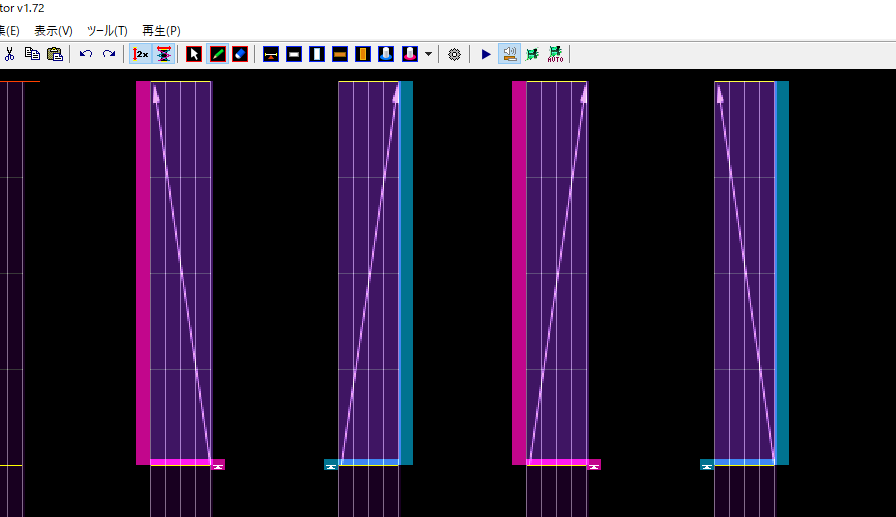
铅笔模式下在旋转效果上 Ctrl+左击/右击,还可改变旋转类型(稍偏进阶)。
倾斜效果
设置轨道横向倾斜。通常只要放旋钮,系统就会自动产生合适倾斜,初学者无需自行设置。
轨道左右移动
若无相当明确的理由,大概不会使用。随意放置容易造成违和。
谱面停止
铅笔模式左击拖动可设置停止。若无极其明确的理由,它会制造违和并降低可读性;初学者通常不需要,也最好不用。
3. 谱面制作基础知识
3.1 FX 效果类型
正确使用效果,能做出更多彩、更有趣的谱面。铅笔模式下在 FX-Long 上按 Ctrl+左击/右击可更换效果。
(1)Re 8 / 12 / 16 / 24 / 32
Retrigger:把声音切碎并反复,数字表示细分,听起来像“哒哒哒哒”。可改变歌曲或谱面的节奏;不知道怎样取音时,先挂它有时也能解决。挂得太长会单调,长度要谨慎,约半小节可能已是上限。
(2)Ga 4 / 8 / 12 / 16 / 24 / 32
Gate:把声音切碎,数字表示细分。也可改变歌曲和谱面节奏。与 Retrigger 不同,它能增加节奏感而不至于过度破坏歌曲,非常便利。困扰时常能救场。但 4 分 Gate 的静音段过长,很不舒服,建议不用。
(3)Flan
Flanger:在背景响起“咻——”般的独特声音。拿不准效果时放它通常都能成立;它几乎不破坏歌曲,只是在背后增添不错的声音,可以大胆使用。
(4)Pitc
PitchShift:强行改变音高,声音质感也会明显改变,效果很强。Shift+左击 FX-Long 设置参数,初值 12;每 +12 升高一个八度,每 +1 升一个半音,负数则降调。存在感太强,轻率使用容易违和;除非非常适合,否则作者几乎不用。
(5)BitC
BitCrasher:加入噪声,使声音粗糙。Shift+左击设置参数,初值 10,越高噪声越强。通常默认值即可,也常有人用 3 或 5 减轻局部效果,几乎不会比默认更强。
只要不是明显安静的歌,轻率使用也常会很好听。想加效果又不想破坏节奏时,Flan 和 BitC 往往能解决。但噪声可能盖掉原本取的音,必须判断效果后的音乐怎样听;必要时改变取音或调低参数。
(6)Phas
Phaser:在背后响起清爽而独特的声音。声音虽好,但存在感弱,歌曲高潮时几乎听不见;反过来说,它不太破坏音乐,想放 FX-Long 又不想改变歌曲时很好用。若长 FX-Long 的效果完全听不见,也可能造成操作与声音不符的违和。
不少熟练作者会用用户自定义效果制作“存在感更强的 Phaser”。作者接触自定义效果前常用默认 Phaser,之后便改用强化版,几乎不用默认版。
(7)Wo12
Wobble:发出摇摆声,数字表示摇摆细分;缩短到约 24 分以上会变成快速“咻噜噜”。Shift+左击设置参数,初值 12,即 12 分摇摆。它不太破坏歌曲,又有适当存在感,很容易用。
有人会按 Wobble 自身的摇摆放 Note,但效果未必强到足以改变歌曲,需要谨慎。安静段落的长 Wobble 通常更适合按效果取音。作者常用 16 分得到适中摇摆,或设成 32 分制造快速质感。
(8)TStp50
TapeStop:模拟磁带停转,数字表示停止速度。放在收束点或段落转折会很酷;但它会让所有声音消失,不能轻率使用。Shift+左击设置参数,初值 50。
新手常因不知道参数,给很长的 FX 直接套默认 TapeStop。50 停得很快,通常用于四分音符以上的 FX 会违和。大致上,八分长度配 50、四分长度配 20 较容易成功。务必设置参数。
(9)Ec 4 60%
Echo:回声。两个数字分别是回声细分和回声音量百分比;Shift+左击可设置两项,默认 4 与 60%。它并非像 Delay 那样在原音乐上增加声音,而是先衰减原声再反复;乱用会失去疾走感、显得寂寞,使用位置很难,作者几乎不用。
(10)SiCh
SideChain:以四分周期升降音量,制造律动。用得合适会很时髦,但既然包含降低音量的部分,就等于会减少声音,不能随便挂。
3.2 旋钮效果类型
旋钮移动时也会挂效果。要改变它,从红旋钮右侧 ▼ 或工具菜单选择“LASER 音频效果强度/类型”,再 Ctrl+左击;该点之后会改为当前效果。
红旋钮靠右、蓝旋钮靠左(靠近 Home Position)时,效果较弱;红靠左、蓝靠右(远离 Home Position)时,效果较强。下文用“弱/强”描述这两种状态。
(1)Peak
强化特定频段。弱时强化低音,强时强化高音;弱→强听起来上扬,强→弱听起来下落。它是默认旋钮效果,无从选择时用它即可。旋钮无论位于哪里都不至于过度破坏歌曲,是最常用的效果。
(2)HPF
High-Pass Filter,只让高频通过、切掉低频。弱时切超低频并略微强化低音;强时切中低频,只留下高音。HPF 往往会把歌曲变得不太适合音游,因此作者很少使用;但适度使用时,强化频段若与旋律音域重合,也可能显得璀璨。
(3)LPF
Low-Pass Filter,只让低频通过、切掉高频。弱时切超高频并略强高音,强时切中高频,只留低音。只要不过强,LPF 通常不太破坏歌曲,与 Peak 一样泛用;作者常交替使用两者增加变化。LPF 弱状态会略强高频,也可用于让歌曲听起来更华丽。
(4)BitC
旋钮版 BitCrasher 与 FX 版的强噪声不同,更像把声音搅碎的 Glitch。弱状态几乎无效果,强时出现 Glitch;弱→强时噪声音域下降,强→弱时上升。它很酷,但会强烈破坏歌曲并抹掉可取的音,适合不需要密集取音、想让旋钮移动很帅的地方。
3.3 视点变化
这里只给出“轨道缩放(上/下部)”与“旋转”的放置方针。其他视点功能即使完全不碰,也通常能有不错效果;需要时可自行尝试或查阅其他资料。
轨道缩放:概要
最重要的原则:上部、下部都正值为放大,负值为缩小。
实际谱面中的视点变化比想象中更充分,最好从新手期就认真设置。但即使只用 -100 到 100,上下部各 201 种,组合已超过四万种,还要选择正确时机,入门很难。下面是作者个人的易用指针,不一定最佳,但先照着做通常能成立。
轨道缩放:数值
作者不把“上部/下部”作为两条独立轴,而改用“歌曲推进感”与“整体放大/缩小”两条轴。视点变化大多是为了表现推进,或让轨道更容易看,因此这样更好思考。
- 歌曲越推进,上部值越大(放大)。
- 歌曲越推进,下部值越小(缩小)。
- 基本关系为:
下部值 = -2/3 × 上部值(这里大概有个人差异)。
例如歌曲高潮时,上部 60、下部 -40;安静时,上部 -45、下部 30。以下 T 表示上部,B 表示下部;例外很多,实际动手形成自己的感觉很重要。
- T=80~100,B=-53~-66:超越歌曲最高潮的极端顶点。T 超过 80 已很难看,几乎不用,也不推荐常用。
- T=50~80,B=-33~-53:歌曲最高潮。
- T=20~50,B=-13~-33:稍有推进的常规段、第一副歌、前奏结束等。
- T=-20~20,B=13~-13:比上项克制;按前后段落选择。
- T=-50~-20,B=33~13:克制段、前奏、Break。
- T=-80~-50,B=53~33:真正安静的段落。
- T=-100~-80,B=66~53:想把轨道极端横放时。
T 变化 15 会给人“稍微变了”的感觉,变化 30 则是“明显变了”,可辅助确定各段数值。
整体放大/缩小的算法:
- 想放大,就给上、下部同时加同一个值。
- 想缩小,就从上、下部同时减去同一个值。
例如歌曲较推进,先按推进轴设 T=45、B=-30;若又想缩小,就统一减 30,得到 T=15、B=-60。旋钮运行时,为提高可读性,作者常把上下值统一减 20~30。掌握这些,最低限度的视点变化就已能设置。
轨道缩放:时机
它非常依赖歌曲,无法统一规定。作者常注意:
- 感觉歌曲推进时抬高视点,安静时降低。
- 抬高通常发生在进入高潮前的 Build-Up。
- 高潮前一小节常固定视点;若 Build-Up 有 8 小节,常在第 4~6 小节抬高,第 7 小节固定。
- 降低通常从进入安静段的瞬间起,花数小节完成。
- 不要突然变化,通常用 1~4 小节渐变。
- 旋钮运行段常统一减 20~30,使谱面更易看。
旋转
适量加入会很漂亮。作者的原则是:
- 多放在 Break 开始或歌曲结尾;在不易放 Note 的位置能很好地填补空白。
- 旋转过程中不要放需要击打的 Note,因为看不见。
- 不要太长。Break 开始常用 0.5~2 小节,结尾约 4 小节;Break 转四小节会无聊。
- 不要让旋转占满全部等待时间。刚转完的谱很难看,ΣgØ[MXM] 结尾是明显例子。实际旋转时长设为可用空档的 1/2~3/4,通常更易读。例如空出一小节、下一小节开始放 Note,旋转对象本身设半小节较合适。
4. 谱面制作思想(基础篇)
这里介绍可作为方向指针的基础思想。不必沉重地理解成“所有规则都必须忠实遵守”,因为实际做出来的人最了不起。
认真取音!
既然是音乐游戏,拾取歌曲中不存在的音、或使用与歌曲不同的节奏,就会产生违和。请认真听歌、谨慎确认节奏。若用效果把歌曲切成新的节奏,Note 也要对应效果后的声音;例如 Ga12 就应放 12 分,绝不能放 16 分。
有时会看到“为了游戏性可以改变取音密度”的说法,作者认为这是胡扯。尤其在 K-Shoot,效果本身就能增减声音,没有理由故意让取音偏离歌曲。容易混淆的是 12 分与 16 分、附点八分与六分;把 12 分误写成 16 分尤其惨烈,请慎重。
消灭无理押、准无理押与引导不足!
不熟练时,很容易无意放出这些配置。本节列举常见案例。若目标是普通可玩的谱,能发现它们会大幅提高质量。以下把 BT-A/B/C/D、FX-L/R 简写为 A/B/C/D/L/R。
本文中的定义
- 无理押:采用现实可行的指法时,要求单手同时操作旋钮与键盘。
- 准无理押:采用现实指法时,要求单手完成快于 BPM 150 的 16 分换手(有限速度)。
- 引导不足:存在可避开无理/准无理的现实指法,但自然指法会要求快于 BPM 150 的 16 分换手、旋钮键盘同时操作,或换指。
- 现实指法:单手一次按下的组合落在 ABL、ABC、BCLR、BCD、CDR 中之一。
- 换指:同一 LN 的开头与结尾由不同手指按住;这里假定换指间隔慢于 BPM 150 的八分。
- 自然指法:不考虑后续配置,直觉移动手臂并以最小移动量处理当前 Note 时采用的指法。
这些定义只为本文说明方便,不可能百分之百覆盖词语本身的全部含义,也不必死记。
双手旋钮+键盘的无理押
单手同时操作旋钮与键盘就是无理押。因此双手都在操作旋钮时又出现键盘,必然无理。旋钮起终点或 editor 换行附近尤其容易无意写出。
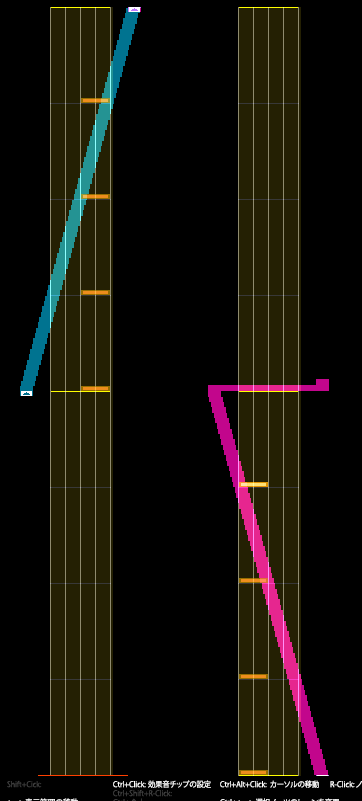
双手键盘+旋钮的无理押
另一种常见形式是双手在键盘上时旋钮落下。例如自然处理会让右手按住长条,而它的终点与红旋钮操作重合,同时左手也仍在处理键盘。
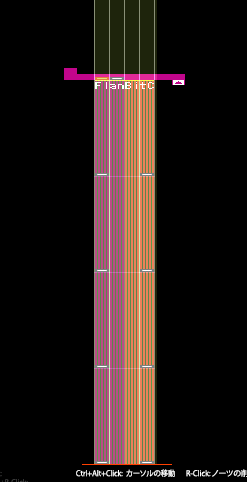
图中采用现实指法时,FX 与旋钮都必须由右手操作,因此无理。尤其“FX 终点与旋钮同时操作”很容易在无意识中写出。
16 分换手
一般来说,键盘→旋钮、旋钮→键盘的移动极限是 8 分。自然处理会要求 16 分移动的配置非常严苛,本文称为准无理押。
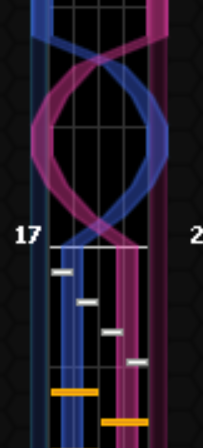
引导不足
这是 冥天・ヘメロカリス [EXH]。未背谱时,玩家很可能左手取左 FX、右手取右 FX;这样随后就会被要求同时操作键盘和旋钮,因此属于引导不足。若要放“双 FX(预想由单手取)+旋钮”,必须让玩家即使不看后续,也会自然地用单手处理双 FX。
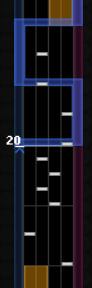
20 小节前的交互若全用右手,就不会发生 16 分换手;但 C 用右手、B 用左手也完全可预期,这样便会发生 16 分换手,所以同样属于引导不足。
一种解决指针是:让会导致 16 分换手的指法本身变得不可行。利用旋钮等约束,让玩家若不按预想单手处理双 FX 或交互,就会直接产生 Error,从而明确引导正确指法。
顺手 → 单手时,同一手指发生冲突
本文“顺手”指右手只处理 C/D/R、左手只处理 A/B/L 的位置。
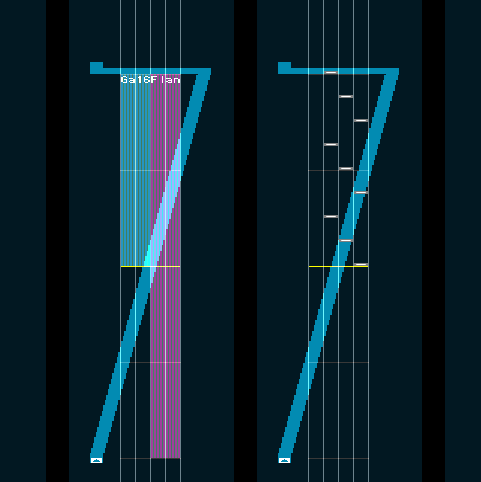
左例初见通常会顺手处理,即右手拇指先按 FX-R。之后旋钮操作保持不变,FX-L 又必须由右手处理;若仍想用右手拇指,就必须把 FX-R 换指。普通谱面很少默认换指,因此若非刻意设计,就是引导不足。
右例有 16 分间隔,开头两打即使顺手也非不可能;但若作者想让整段以单手阶梯处理,自然指法会让前两打顺手、第三打起才转单手,与作者意图不符,同样引导不足。
只要贯彻“希望单手处理的形状,应从逆手出张侧的键开始”,就能引导预想指法。上图可改为:
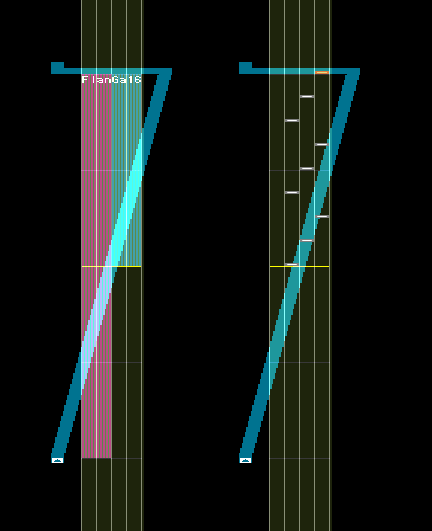
能主动消灭这类引导不足,谱面质量会显著提升。
单手处理的极限
即使引导正确,单手也有极限;要求单手同时按 ABCDLR 几乎不可能。除非是极端高难谱,在正确引导前提下,单手一次按下的配置最好落在 ABL、ABC、BCLR、BCD、CDR 之一。
消灭不自然的稀疏段!
谱面难度曲线是否自然,是常见话题。深入讨论很复杂,但新手只需先注意一件事:不要制造不自然的稀疏段。例如进入副歌后密度反而骤降,或本来是 18,旋钮复合一开始就掉到约 14。避免这些,难度曲线至少能维持最低质量。
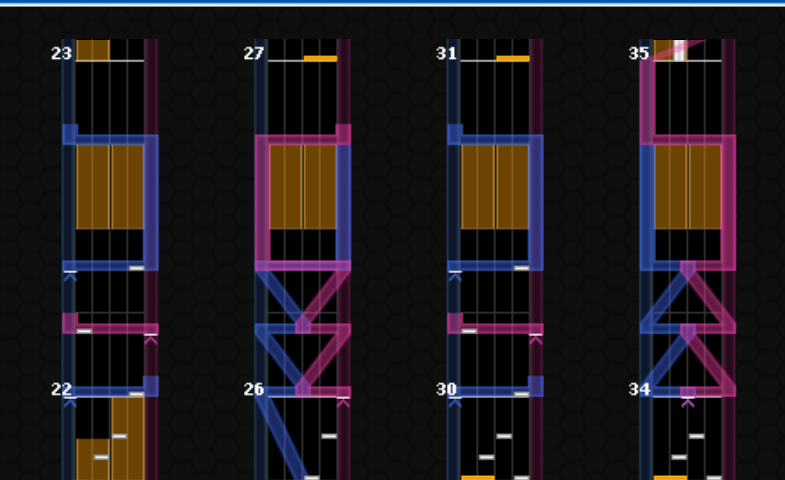
例如给作者的《UnnameD UnexploreD》配上下图谱面:
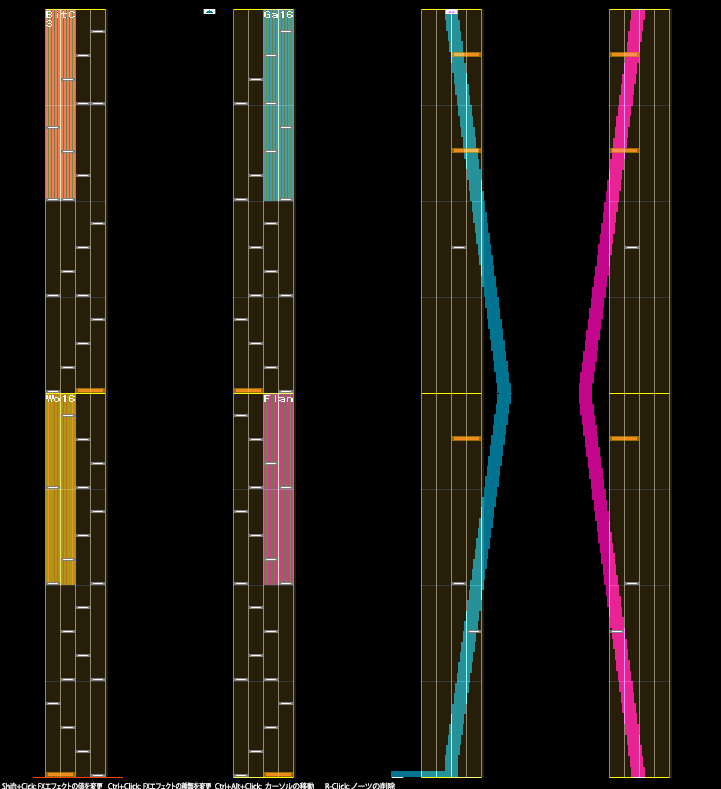
左四小节在副歌前,右四小节在副歌后。这样会让人感觉副歌过于稀疏,产生违和。常见原因是制作超出自己实力范围的难度,或歌曲进入副歌后音数减少;也有人过度害怕旋钮复合成为无理配置,结果“纯键盘极重,旋钮一来就极简单”,形成不自然空洞。
增加优秀谱面的输入!
要制作“好谱面”,终究要增加“哪些配置是好配置”的素材库。正因为知道“这种配置很好玩”,才能沿着它制作,或把其精华浓缩后开拓新谱。无论本家还是 K-Shoot,都应多玩、多观察各种谱面;增加输入是提高质量不可或缺的一环。
效果大概可以比想象中放得更多
新手常不知道 FX 与旋钮该放多少。效果量没有明确正确答案,很难给统一标准;最快的办法是观察现有谱面,建立自己的“行情感”。据说旋钮越多越好。
作者推荐观察:AIM HIGHER [MXM]、ホイホイ☆幻想ホロイズム [MXM]、apo:llioth [MXM]。也请找出自己喜欢的谱面,观察它到底用了多少效果。
开始做谱吧!!
说到底,只要抱着“想做好谱”的心情大量制作,质量就会以相当快的速度提高。本章只是从零开始时的方向指针。最重要的仍是开头那句话:
实际动手做的人最了不起!!!!!!!
5. 结语
文章非常长,但我已尽可能覆盖 K-Shoot MANIA 谱面制作所需的知识。如果它能帮助降低制谱门槛,我会非常高兴。
若有内容、写法上的修改建议,或发现布局崩坏、错别字等问题,欢迎通过 X/Twitter 私信联系 @Luinecos98。
修订记录
- 2023-01-25:此前使用了独自的无理押定义,补充说明本文所用定义。
- 2023-01-26:无理押例子的说明不自然,新增例子并修改部分文字。
- 2023-01-27:“消灭稀疏段”的引用范围有误,且修正后具体例仍缺乏说服力,暂时删除例子。
- 2023-01-29:重新加入“消灭稀疏段”的例子;大幅修改无理押说明;调整第 2 章顺序;新增 2.6“改变放置细分”。